La luz siempre de frente: jamás toques a contraluz
Los modelos de visión por ordenador necesitan un contraste nítido entre tus dedos y el fondo de la habitación. La causa principal de un seguimiento errático es el contraluz: una ventana luminosa o una lámpara de techo situada a tu espalda sumerge tu mano en una sombra profunda. La cámara web ajusta automáticamente la exposición al fondo brillante, convirtiendo tus dedos en una silueta oscura e indefinible.
Sitúa siempre la fuente de iluminación delante de ti, ya sea una lámpara de escritorio, una barra de luz sobre el monitor o la luz natural indirecta de una ventana hacia la que mires de frente. La luz debe bañar la palma de tu mano de forma pareja, sin arrojar sombras duras entre los dedos.
Encuadra la mano entera con margen suficiente en los bordes
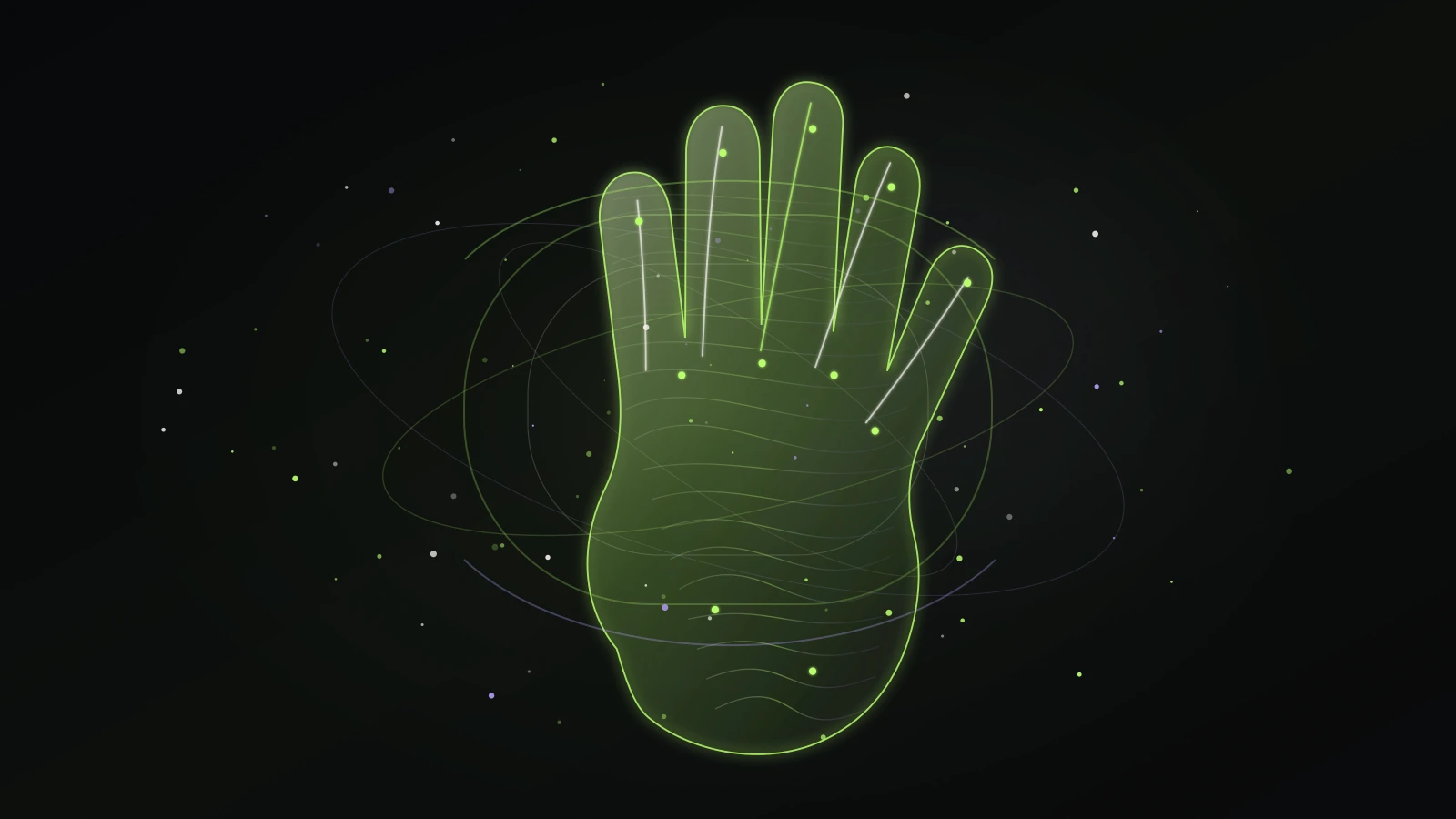
Para que la red neuronal pueda calcular con precisión los veintiún puntos anatómicos de la mano, esta debe ser visible desde la muñeca hasta las puntas de los dedos. Si las yemas rozan el borde de la pantalla o la muñeca queda fuera del campo de visión, el seguimiento se interrumpirá de forma brusca.
Coloca tu cámara web a la altura del pecho, a una distancia aproximada de cuarenta a setenta centímetros. En esa posición podrás subir y bajar la mano con soltura y comodidad sin forzar posturas ni salirte del encuadre.
Fondo despejado y cierre de programas en conflicto
Un fondo cargado con estanterías llenas de objetos, cuadros llamativos o personas cruzando la habitación puede confundir al algoritmo en la detección de bordes. Un fondo liso y tranquilo facilita enormemente la labor de reconocimiento del modelo.
Asegúrate además de que ningún otro programa esté utilizando la cámara web en ese momento. Aplicaciones como Zoom, Teams, Meet u OBS suelen acaparar el dispositivo de vídeo en exclusiva. Cierra todas las aplicaciones de videollamada antes de iniciar Gesture Synth en el navegador.
Confirmación de permisos en el navegador web
La primera vez que actives el modo gestual, tu navegador te solicitará autorización para acceder a la cámara. Pulsa en "Permitir" para habilitar el seguimiento. Esta pregunta solo aparece en páginas seguras HTTPS y por regla general solo hace falta confirmarla una vez por dominio.
Si no ves el cuadro de aviso, examina el icono del candado en la barra de direcciones. En ocasiones el permiso se encuentra bloqueado de visitas anteriores o el sistema operativo del ordenador restringe el acceso global a la cámara.
Cómo permitir el acceso a la cámara en Chrome y otros navegadores →
Descarta fuentes de error comunes de forma sistemática
Si el seguimiento no responde, procede con método. Comprueba primero que la cubierta física de privacidad de la cámara web esté abierta y que la luz de actividad de la cámara esté encendida. Verifica después si la cámara funciona con normalidad en otra aplicación.
Evita modificar decenas de parámetros a la vez. Si revisas en orden permisos, programas abiertos en segundo plano y la iluminación ambiental, darás con la causa en menos de un minuto.
Diferencia entre un fallo de cámara y un problema de reconocimiento
Conviene separar claramente dos tipos de situaciones: un fallo de cámara ocurre cuando la pantalla queda en negro o el navegador indica que no se encuentra ningún dispositivo. Un fallo de reconocimiento sucede cuando la imagen de vídeo se ve fluida pero los gestos de tu mano no disparan acordes.
Ante un fallo de cámara, la solución pasa por revisar permisos y cerrar aplicaciones en conflicto. Ante un problema de reconocimiento, la solución casi siempre consiste en mejorar la luz frontal, mover la mano con más lentitud y separar bien los dedos extendidos.
Elimina retardos y latencias antes de modificar gestos
Si la respuesta se percibe lenta o el sonido reacciona con un retraso molesto respecto al movimiento físico de la mano, tu procesador o tarjeta gráfica están sobrecargados. Cierra pestañas de navegación inactivas, especialmente aquellas con reproducciones de vídeo o aplicaciones web pesadas.
No fuerces movimientos antinaturales para compensar tirones. En cuanto el ordenador quede liberado de tareas secundarias, el seguimiento de manos recuperará sus sesenta fotogramas por segundo y su precisión habitual.
Continúa tocando con el modo teclado
Si estás de viaje en un tren o te encuentras en una habitación poco iluminada donde la cámara web no es viable, no tienes por qué interrumpir tu sesión creativa. Cambia al modo teclado.
Podrás interpretar las mismas secuencias de acordes y atmósferas musicales con las teclas numéricas del 1 al 4, permaneciendo creativo en cualquier entorno sin depender de la cámara ni de la luz.
Probar el modo teclado ahora →Consultar la guía del modo teclado →