
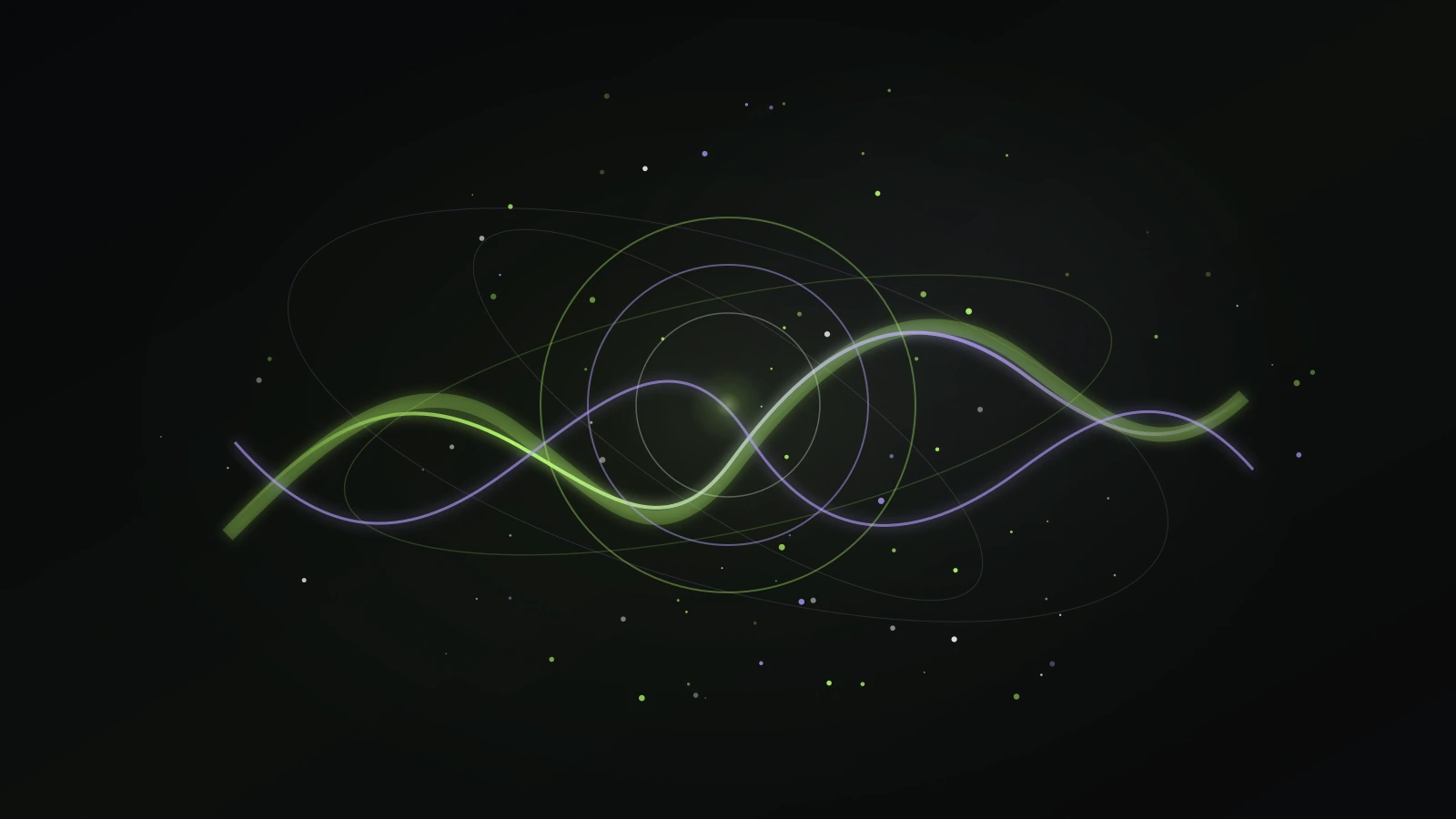
O visualizador acompanha as oscilações do sinal sonoro
O som varia de forma ininterrupta, e as ferramentas de áudio do navegador conseguem extrair essas variações no domínio do tempo e das frequências. O nó de análise (AnalyserNode) da Web Audio API permite ler essas grandezas sem interromper o fluxo sonoro que vai para as caixas de som. A camada gráfica converte esses dados em partículas, anéis luminosos e distorções orgânicas.
Um visualizador não revela uma imagem mágica oculta na canção: ele propõe uma tradução artística. Dois programas diferentes podem reagir de maneiras completamente distintas à mesma música, variando cores, velocidade de resposta e geometria.
Como funciona o áudio no navegador →Dicas para uma boa sessão musical →Abrir o Gesture Synth →
Escolha a ferramenta certa para o seu tipo de áudio
Antes de escolher um visualizador, entenda qual fonte ele espera receber. Alguns programas analisam faixas de áudio enviadas do computador; outros reagem ao sinal do microfone; e outros são conectados diretamente ao motor de um instrumento musical interativo.
O Gesture Synth pertence a esse terceiro grupo. Seus efeitos visuais nascem da performance gerada pelo próprio instrumento no navegador. Ele não foi feito para você subir uma música qualquer de terceiros, mas para gerar arte visual das suas próprias apresentações musicais.
Deixe o visual acompanhar as decisões musicais
Efeitos visuais bem integrados tornam a apresentação mais clara e emocionante. Uma abertura suave mantém a tela limpa; a entrada de um acorde impactante desenha novas cores; e o aumento de energia faz as luzes pulsarem com força. Isso dá ao artista um retorno visual do que o público está escutando.
A imagem deve complementar o som, nunca ofuscá-lo. Toque prestando atenção nos contrastes. Se a música mantiver começo límpido, momento de tensão e repouso no final, as luzes funcionarão como um palco vivo a favor da sua melodia.
- Defina uma sequência curta de acordes antes de se preocupar com os efeitos.
- Mantenha uma abertura contida tanto na intensidade sonora quanto nos brilhos.
- Faça uma subida enérgica de mão ou mouse no refrão para liberar luzes vivas.
- Deixe um momento de pausa no final para que os rastros visuais pousem suavemente.
Garanta estabilidade gráfica no navegador
Gráficos animados em tempo real dividem a placa de vídeo e o processador com o motor de áudio e a leitura da webcam. Se a tela parecer lenta ou engasgada, feche abas pesadas e encerre aplicativos em segundo plano. Aliviar a carga do computador faz muito mais efeito do que mexer nas configurações.
Se for gravar um vídeo, acerte a iluminação antes de iniciar. Para avaliar a resposta das luzes sem interferência de câmera, o modo teclado é a referência ideal para testar a fluidez.
Testar com estabilidade no modo teclado →Como ajustar a câmera para rastreamento →
Grave quando a coreografia visual estiver madura
Um clipe ganha força quando o movimento corporal segue um plano sonoro perceptível. Pratique sua troca de acordes, marque a subida de tom e finalize com decisão. Faça um take curto de teste antes de gravar a versão definitiva para checar a sincronia.
Evite movimentação excessiva o tempo todo. Na música como na imagem, o contraste só se destaca quando há momentos de calma. Uma melodia serena com uma única explosão luminosa transmite muito mais controle do que agitação desordenada.
Como gravar vídeos no navegador →O que são instrumentos virtuais →Ver todos os guias →